
患者に「安心」と
「信頼」を伝える、
クリニック専用サイト
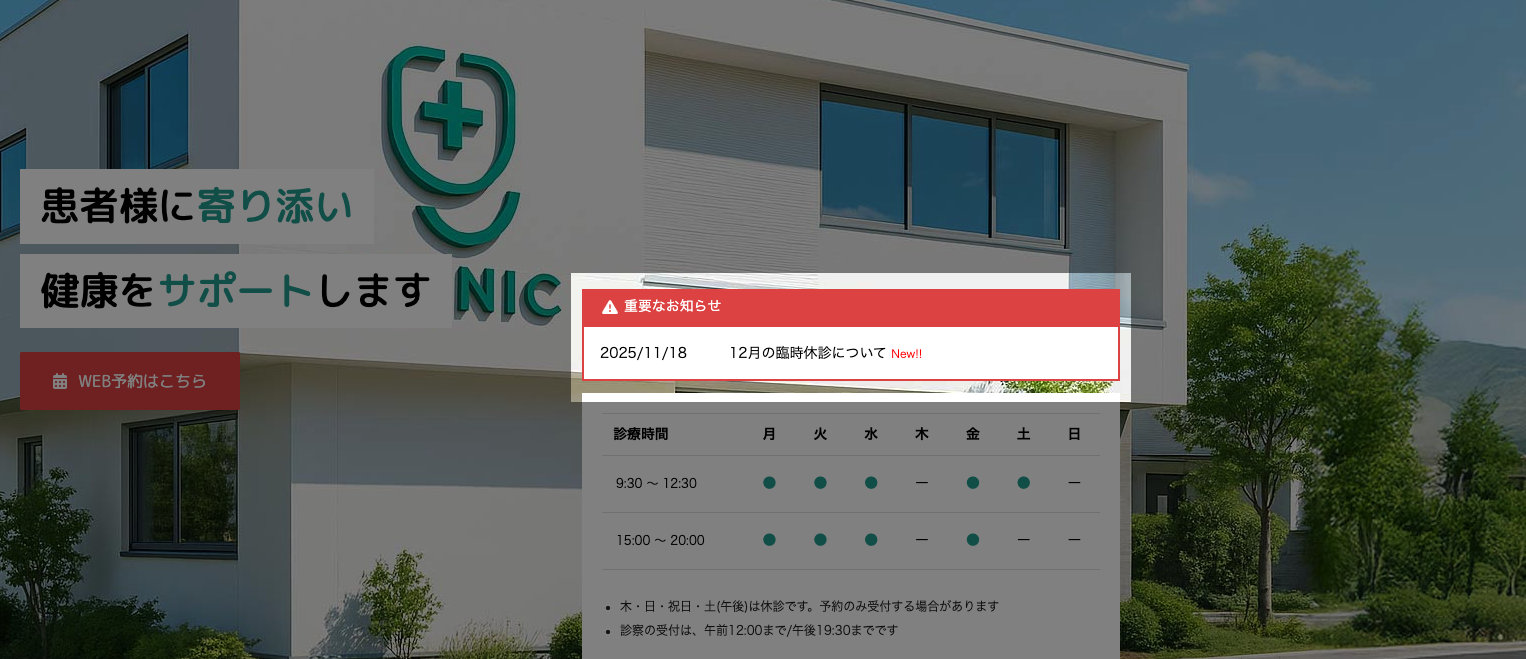
重要なお知らせ
トップのヒーローエリアに
わかりやすく表示
休診や診療体制の変更など、患者さんに重要な情報は「重要なお知らせ」カテゴリーとして登録することで、トップのヒーローエリアに表示され、確実に周知できる。
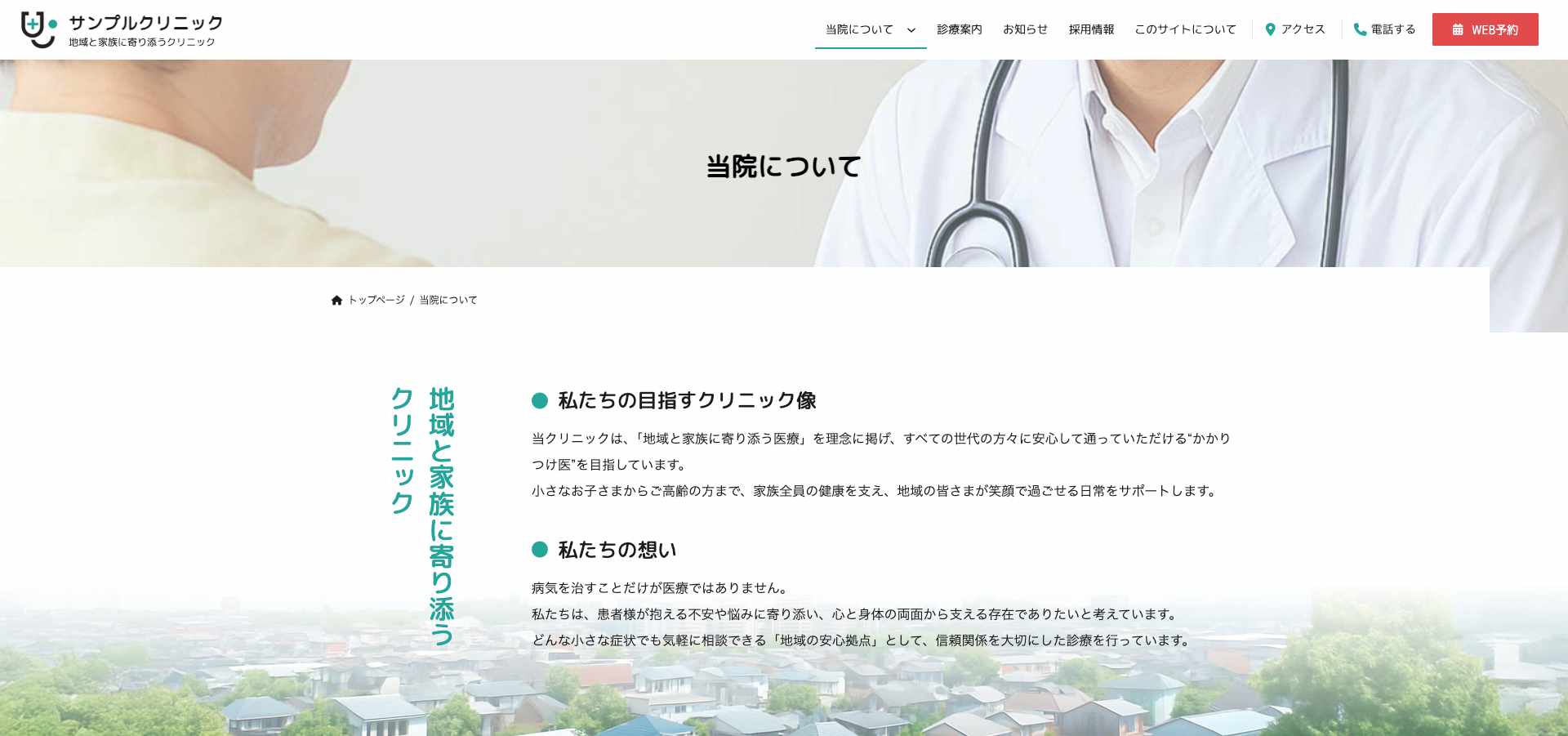
すぐに運用開始
クリニックに必要なページを
標準装備
診療科目、アクセス、初めての方へ、施設基準について など、クリニック運営に欠かせないページをあらかじめご用意。
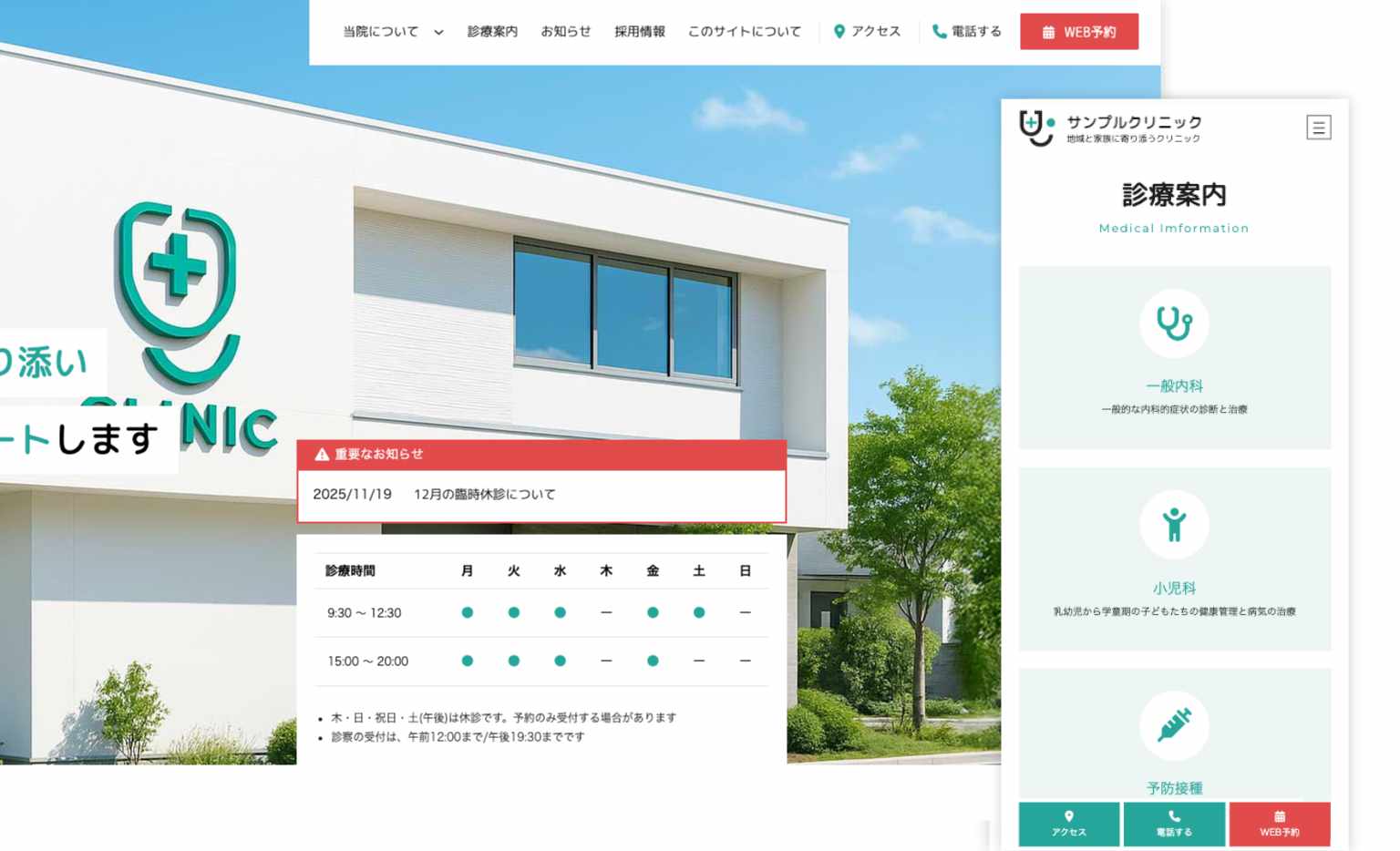
スムーズな導線
いつでも迷わない、
スムーズな導線設計
画面に「アクセス」「電話」「WEB予約」のボタンが表示されるため、
患者さんはどのページを見ていても必要なアクションにすぐ移れる。
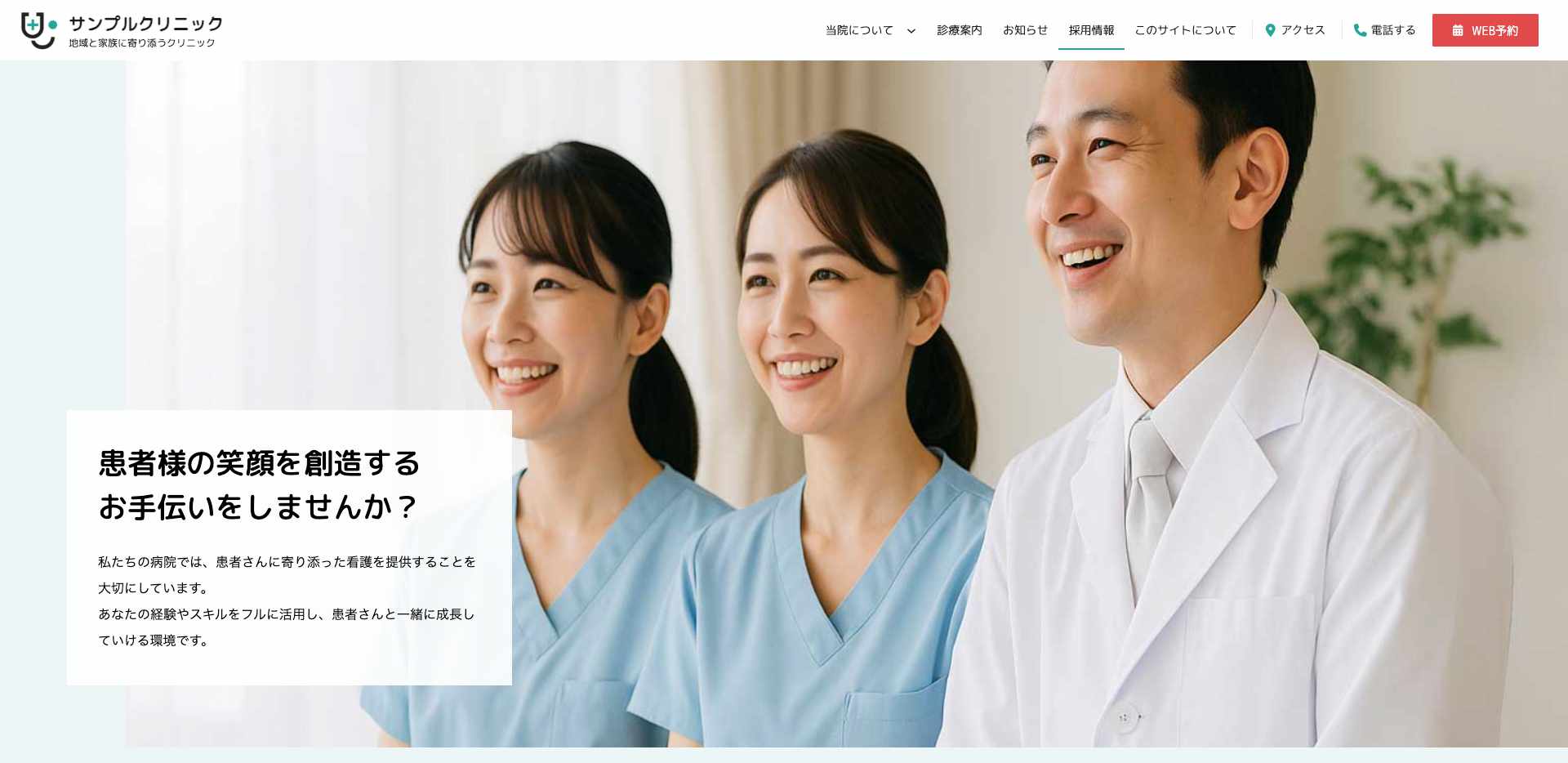
採用情報ページ
スタッフ募集に対応した
採用情報ページも搭載
職種紹介や募集要項、働く人の声などを掲載でき、求人媒体だけでは伝わりにくい“クリニックの雰囲気”をしっかり届けられる。

サブスク費用ゼロ
サブスク費用ゼロ!
安心して導入できる
サイトライセンス費用(デモサイトのコンテンツ料金)を一度お支払いいただくだけで、その後のサブスクリプション費用は不要。
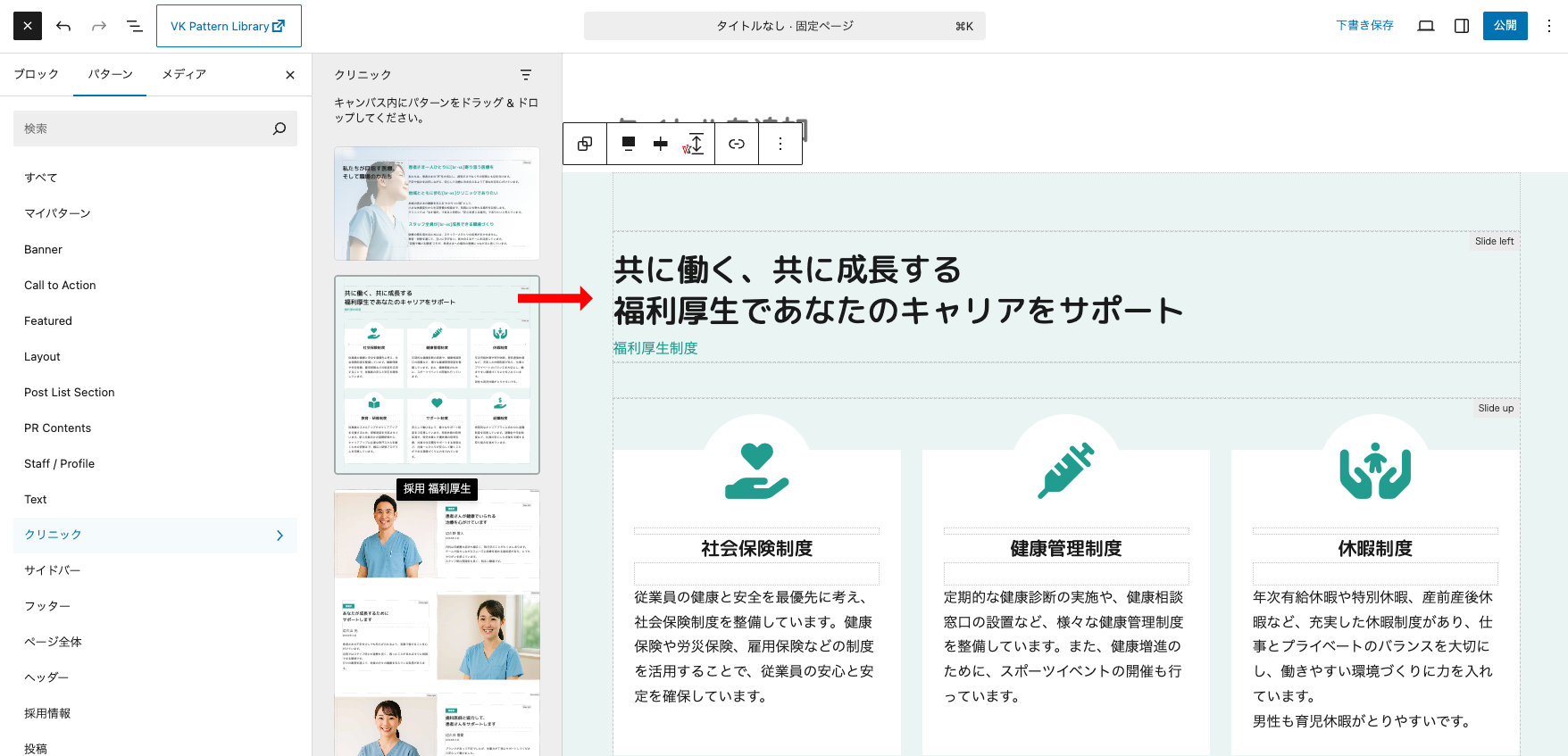
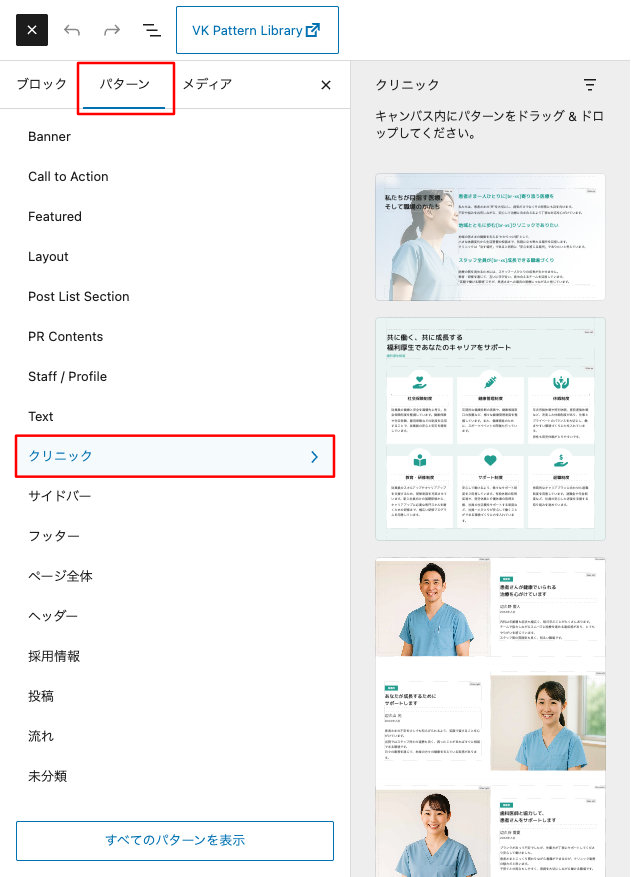
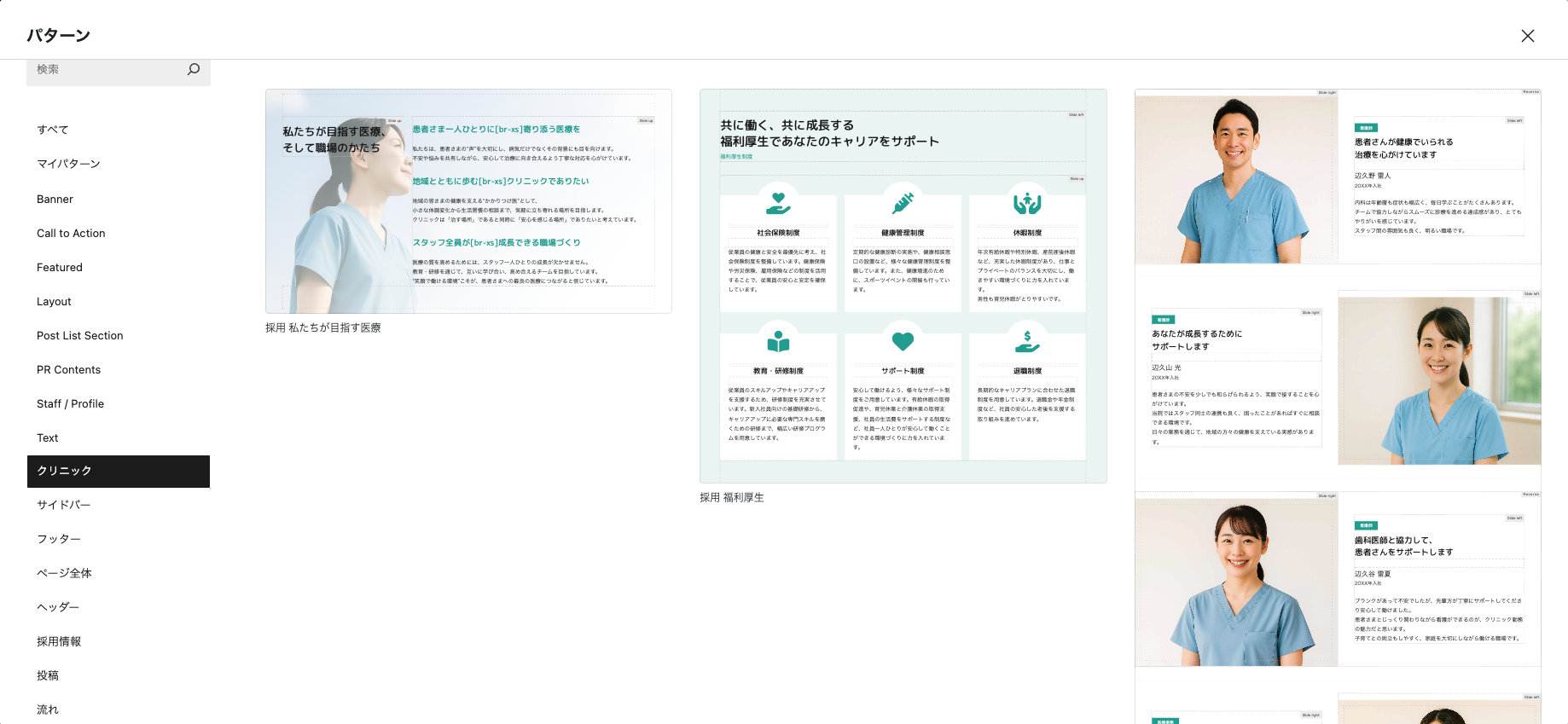
ブロックパターン
主要レイアウトをパターン化。
再利用が可能
トップページのセクションなど、主要なレイアウトをパターンとして登録済み!編集で消してしまっても、同じ構成をパターンから呼び出せます。
このサイトの特徴
Features
01
重要なお知らせはトップのヒーローエリアにわかりやすく表示
休診や診療体制の変更など、患者さんにとって重要度の高い情報を、トップページの最も目につく位置に表示できるよう設計しています。
大切なお知らせを確実に届けることで、来院前の不安を軽減し、安心して利用できるクリニックサイトを実現します。
02
すぐに運用開始!クリニックに必要なページを標準装備
診療案内やアクセス情報、初めての方への案内ページ、施設基準など、クリニック運営に欠かせないページをひと通り揃えています。
必要なページが最初から整っているため、導入後の負担も軽減できます。HTMLサイトマップページはこちらです
03
いつでも迷わない、スムーズな導線設計
「アクセス」「電話」「WEB予約」のボタンが画面に表示され、患者さんがどこからでも必要なアクションに移れる導線設計になっています。迷わせないUIが問い合わせや予約の取りこぼしを防ぎます。
なお、「WEB予約」ボタンを使用しない場合でもデザインが崩れないため、外部予約システムを利用しないクリニックにも柔軟に対応できます。
04
スタッフ募集に対応した採用情報ページも搭載
クリニック運営で欠かせないスタッフ採用にも対応できるよう、募集要項や院内の雰囲気を伝えられる採用情報ページを標準搭載しています。
働く人の声や業務内容を掲載することで、求人媒体だけでは伝わりにくい魅力をしっかり発信でき、応募者の理解促進にもつながります。
05
サブスク費用ゼロ。安心して導入できます
サイトライセンス費用(デモサイトのコンテンツ料金)を一度お支払いいただくだけで、その後のサブスクリプション費用は不要です。無料版のテーマ・プラグインで構成しているため、長期的に安心して運用できます。
06
主要レイアウトをパターン化しているので再利用が可能
トップページのセクションなど、よく使うレイアウトをパターンとして登録済みです。編集で消してしまっても、同じ構成をすぐに呼び出せるため、デザインの統一性を保ちながら効率よく編集できます。
使用中のプラグイン
Plugins Used
| Plugin Name | Description |
|---|---|
| Breadcrumb NavXT | 訪問者に対し現在地へのパスを表示する「パンくずリスト」ナビゲーションをサイトに追加します。このプラグインの使い方について詳しくは Breadcrumb NavXT のサイトをご覧ください。 |
| Contact Form 7 | お問い合わせフォームプラグイン。シンプル、でも柔軟。 |
| Simple Page Ordering | ドラッグ & ドロップを使用して、選択したページや階層化された投稿タイプをビルトインページリストで並び替えます。
詳細な手順については、固定ページの画面で「ヘルプ」タブを開いてください。 |
| VK All in One Expansion Unit | このプラグインは、Webサイトを強力にするさまざまな機能を備えた統合プラグインです。 多くの機能は個別に停止できます。 Facebookページプラグインやソーシャルブックマーク、OGタグ、Twitterカードタグ、Google Analyticsタグなどの出力や、最新記事投稿ウィジェット、関連する投稿の挿入、各種ブロックなどがあります。 |
| VK Block Patterns | 独自のブロックパターンを作成して登録する事ができます。 |
| VK Blocks | ブロックエディタを拡張するプラグインです。 |
| VK Dynamic If Block | VK Dynamic If Block は、現在のページがフロントページまたは単一の投稿であるか、投稿タイプやカスタムフィールドの値などの指定された条件に基づいて、そのインナーブロックを表示します。 |
| VK Link Target Controller | 最近の投稿リストからの投稿タイトルを実際の投稿ページではなく、別のページ(内部リンクまたは外部リンク)にリンクさせることを許可します。 |
| WP Multibyte Patch | WP Multibyte Patch は、本家版、日本語版 WordPress のマルチバイト文字の取り扱いに関する不具合の累積的修正と強化を行うプラグインです。 » 詳しい説明を読む |
デザインを支える共通の追加 CSS
Custom CSS
追加 CSS
「追加 CSS」は、サイト全体に影響する共通のスタイルをまとめて記述するベースのスタイル記述場所です。
見出しのキャッチコピーのサイズや「デフォルト」デザイン、テーブルのボーダーのデザインなど、「追加 CSS」に記述しています。
「追加 CSS」を追加・編集する場合は、以下のボタンからご確認ください。
CSSのクラス名
ブロックの「高度な設定」にある 「追加 CSS クラス」欄に、ここで紹介しているクラス名を入力すると、そのブロックにだけ専用のデザインを適用できます。
テーブルや見出しのサイズなど、特定のブロックにだけ装飾を加えたい場合に便利です。
以下によく使うものを紹介しますので、ぜひご利用ください。
キャッチ用の見出しサイズついて
キャッチコピーやページ冒頭の強調したい見出しに使えるスタイルです。
「追加 CSS クラス」欄に以下のis-style-hero-headingまたはis-style-heading-catchクラス名を入力すると、文字サイズが自動で調整され、デバイス幅に応じて読みやすく表示されます。
ヒーローエリアのメインコピーなど、目立たせたいテキストにご利用ください。
なお、下に 実際の例 をご用意していますので、参考にしてみてください。
ヒーローエリア用見出しサイズの例
キャッチ用見出しサイズの例
テーブルの最初のセルにキーカラーボーダーデザインについて
テーブルデザインに装飾を加えたい場合に使えるスタイルです。
「追加 CSS クラス」欄に is-style-firstcell-keycolor-border を入力すると、テーブルの最初のセル(左端のセル)にキーカラーの下線が入るデザインが適用されます。情報を整理して読みやすくしたい場合に便利です。
なお、下に 実際の例 をご用意していますので、参考にしてみてください。
| 最初のセル | セル幅は固定していない場合のテーブルです。モバイルではセルが縦方向になります。 |
| 最初のセル | セル幅は固定していない場合のテーブルです。モバイルではセルが縦方向になります。 |
| 最初のセル | セル幅は固定していない場合のテーブルです。モバイルではセルが縦方向になります。 |
X-T9 基本設定
X-T9 Basic Settings
X-T9テーマの基本設定については、以下のページで詳しく解説しておりますので、ぜひご確認ください。
お問い合わせフォーム(Contact Form 7 )のメール設定について
Contact Form 7 Email Settings
このデモサイトでは、お問い合わせフォームに「Contact Form 7」プラグインを使用しています。
長年使われている信頼性の高いプラグインで、柔軟なカスタマイズが可能です。
実際の運用に合わせて、ご自身のメールアドレスや本文の内容などを編集することをおすすめします。以下の設定ボタンから送信先アドレスなどを編集し、実運用に合わせてご調整ください。
もちろん、普段お使いのフォームプラグイン(Snow Monkey Formsなど)への差し替えも可能です。
プロジェクトや運用スタイルに応じてご自由にカスタマイズしてください。
サポート・お問合せ
Support and Inquiries
デモサイトのサポート・お問い合わせ先は販売形態によって異なります。下記リンクからご確認ください。